
Guía para anunciar en Job One+
Todo lo que necesitas para publicar tu primera campaña y entender sus resultados: desde elegir qué quieres lograr hasta saber cuánto te costó cada clic.
Antes de empezar
Ten esto a la mano y tu campaña te tomará unos minutos.
Tu cuenta de Job One+
Anuncias con el mismo usuario con el que usas Job One+. Si no tienes, la creas gratis al iniciar.
Tu empresa registrada
Su nombre y logotipo aparecen en tus anuncios. Si anuncias a título personal, se usa tu nombre.
Imagen y página de destino
Una imagen JPG, PNG o WebP de hasta 5 MB, idealmente de 1200 × 628 px, y la dirección a la que quieres llevar a las personas.
Una tarjeta
Pagas el presupuesto de cada campaña una sola vez, desde $100 MXN.
Tu primera campaña, paso a paso
El editor está en una sola pantalla. Puedes llenar las secciones en cualquier orden; la barra de abajo te dice cuáles faltan.
Entra a Job One+ Ads
En joboneplus.com/ads elige «Crear campaña» e inicia sesión con tu cuenta de Job One+. También puedes entrar desde «Mis anuncios», en el menú de tu cuenta de Job One+. Llegarás a Campañas, donde verás todo lo que tienes publicado.
Registra y verifica tu empresa
Menú: Cuenta, Empresa y Verificación
En Empresa sube el nombre, la descripción y el logotipo. En Verificación carga el acta constitutiva y la INE del representante legal, y envía la solicitud. Cuando la aprobemos, tu cuenta mostrará «Empresa verificada».
La verificación es opcional para publicar, pero da confianza a quien ve tus anuncios.
Elige qué quieres lograr
El objetivo define qué pagas. Escoge el que mejor describa el resultado que buscas:
Reconocimiento
Que la mayor cantidad de personas vea tu marca empleadora o tu oferta.
Pagas por mil impresiones Úsalo para dar a conocer tu marca empleadora o un lanzamiento.Tráfico
Llevar personas a tu sitio, a tu página de empresa o a un formulario.
Pagas por clic Úsalo para llevar gente a tu sitio, a un formulario o a tu página de empresa.Postulaciones
Atraer candidatos a tus vacantes. Optimizamos la puja para conseguir más clics a la vacante.
Pagas por clic Úsalo cuando tengas vacantes abiertas en Job One+.Después ponle un nombre a la campaña (solo lo ves tú) y elige su categoría.
Define a quién y dónde
Audiencia. Indica países, estados, ciudades, edad, género, intereses y escolaridad. Deja en blanco lo que no quieras limitar.
Por ahora tu anuncio se muestra a toda la audiencia de las ubicaciones que elijas. Los criterios de audiencia se guardan con tu campaña y se aplicarán en cuanto la segmentación por perfil esté disponible.
Ubicaciones. Elige en qué partes de Job One+ aparece tu anuncio. Más ubicaciones dan más alcance; menos ubicaciones concentran tu presupuesto donde más te interesa.
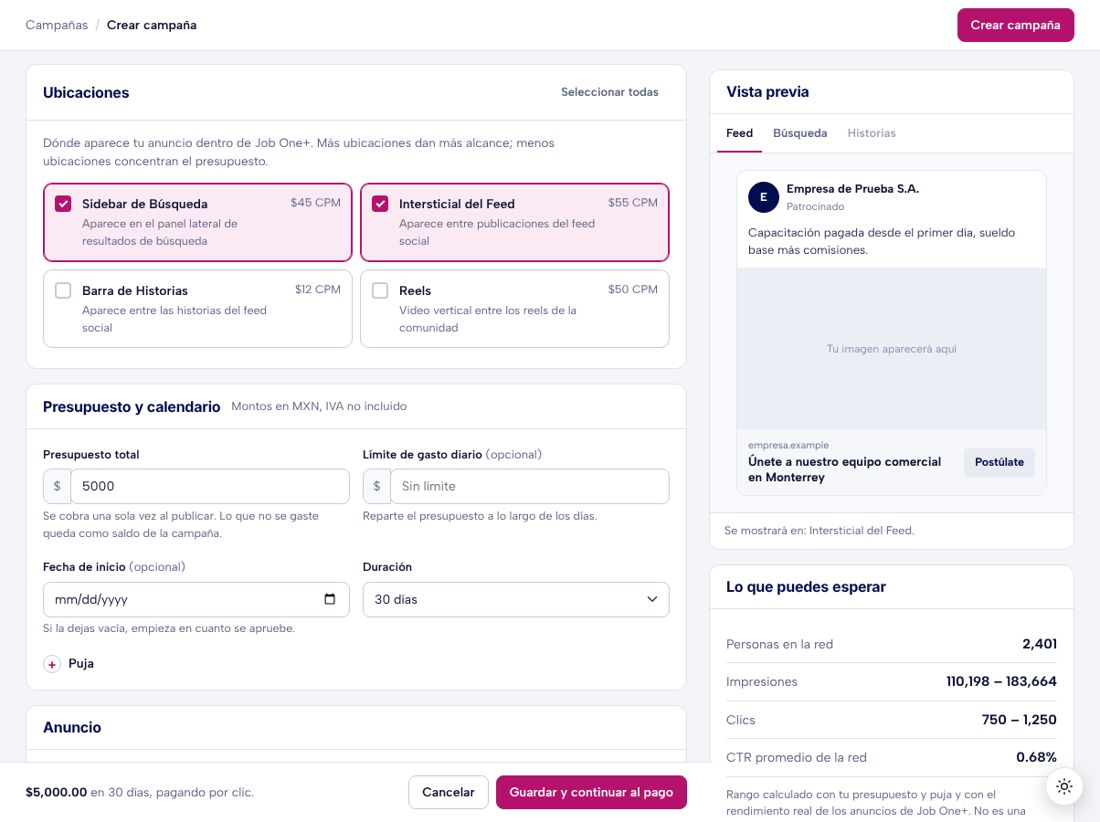
| Ubicación | Dónde la ven las personas | CPM de referencia |
|---|---|---|
| Sidebar de Búsqueda | Aparece en el panel lateral de resultados de búsqueda | $45.00 |
| Intersticial del Feed | Aparece entre publicaciones del feed social | $55.00 |
| Barra de Historias | Aparece entre las historias del feed social | $12.00 |
| Reels | Video vertical entre los reels de la comunidad | $50.00 |
Fija tu presupuesto y tus fechas
- Presupuesto total: lo que pagas una sola vez al publicar. Mínimo $100 MXN, antes de IVA.
- Límite diario (opcional): reparte el gasto para que no se consuma en un solo día.
- Fecha de inicio (opcional): si la dejas vacía, empieza en cuanto se aprueba.
- Duración: de 7 a 90 días.
- Puja (opcional): lo máximo que estás dispuesto a pagar por clic o por mil impresiones. Si no la fijas, usamos $5.00 por clic.
Ejemplo: con un presupuesto de $1,000 y una puja de $5 por clic, tu campaña puede recibir hasta 200 clics. En cada visita pagas un centavo más que el anuncio que quedó en segundo lugar, nunca más que tu puja, así que muchas veces el clic sale más barato.
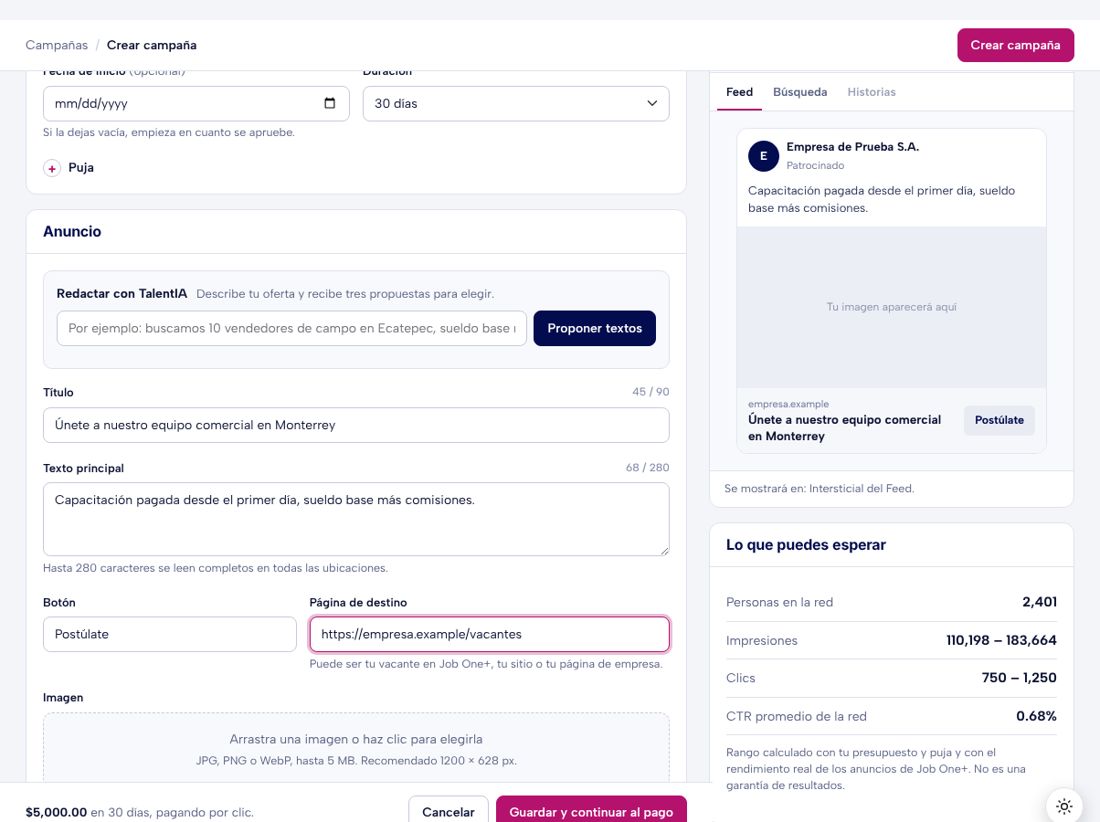
Escribe tu anuncio
- Título de hasta 90 caracteres: lo primero que leen.
- Texto principal: hasta 280 caracteres se leen completos en todas las ubicaciones.
- Botón: Postúlate, Ver vacante, Más información o el que tú escribas.
- Página de destino: tu vacante en Job One+, tu sitio o tu página de empresa.
- Imagen: arrástrala o elígela. Se ve al instante en la vista previa.
¿No sabes qué escribir? En «Redactar con TalentIA» describe tu oferta en una frase y recibe tres propuestas. Elige una y edítala a tu gusto.
Antes de guardar, revisa la vista previa en cada pestaña: Feed, Búsqueda, Historias.
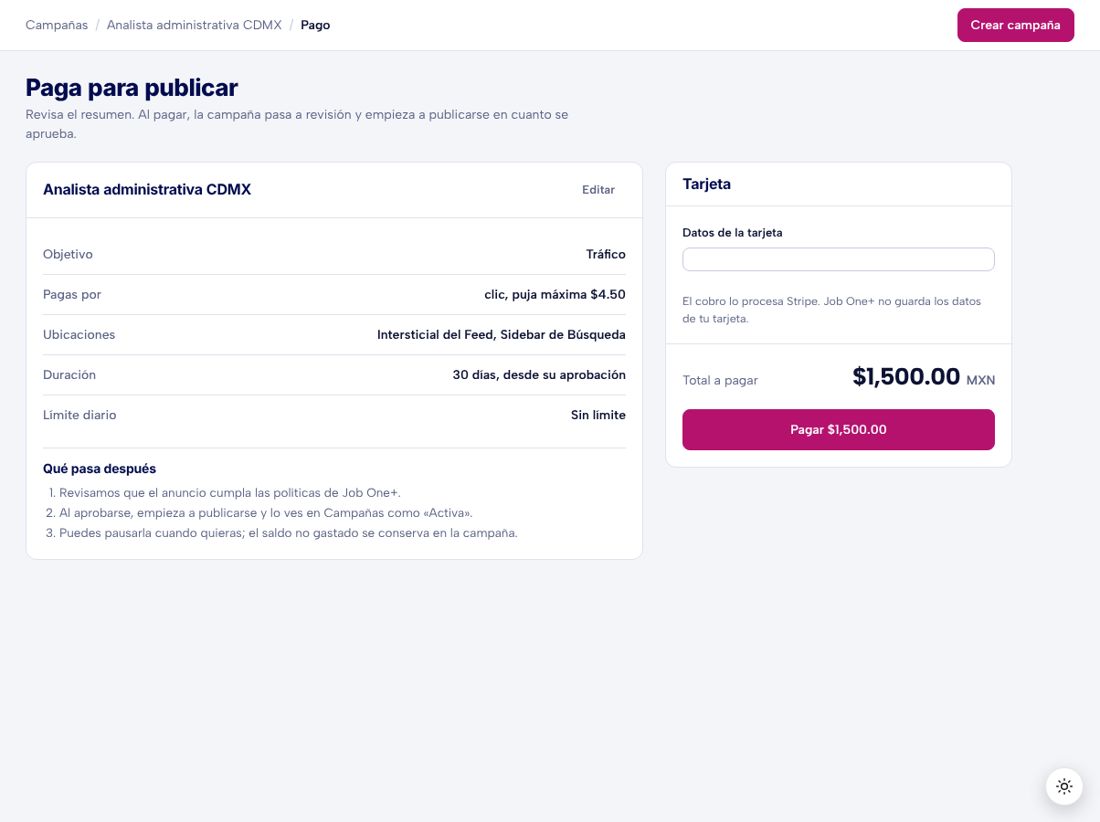
Paga y espera la aprobación
Al elegir «Guardar y continuar al pago» ves el resumen de tu campaña. Paga con tarjeta; el cobro lo procesa Stripe y Job One+ no guarda los datos de tu tarjeta.
Después revisamos que el anuncio cumpla las políticas de Job One+. En cuanto se aprueba, empieza a publicarse, o en la fecha de inicio que elegiste. Si lo rechazamos, verás el motivo en Pendientes y podrás corregirlo.
¿Guardaste y no pagaste? La campaña queda como «Pendiente de pago» y la encuentras en Campañas o en Facturación.
Mide y mejora
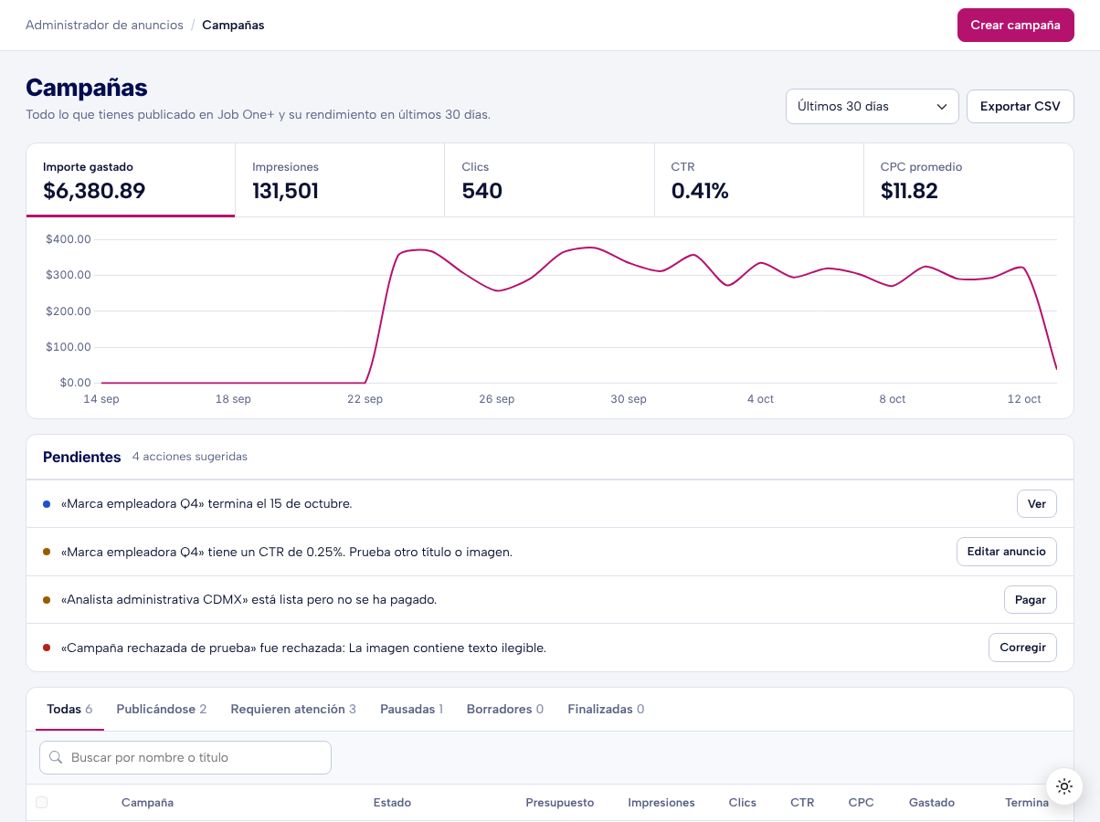
En Campañas ves el gasto, las impresiones, los clics, el CTR y el costo por clic del periodo que elijas. Toca una métrica para verla en la gráfica.
- Pendientes te avisa qué atender: campañas sin pagar, rechazadas, que terminan pronto o con un CTR bajo.
- El interruptor de cada campaña la pausa o la reanuda. Al pausar, el saldo se conserva.
- Abre una campaña para ver en qué ubicación rinde mejor.
- Duplica una campaña que funcionó para lanzar otra parecida en segundos.
- En Informes comparas todas tus campañas y exportas un CSV para Excel.
Estados de una campaña
El estado aparece junto a cada campaña. Esto significa cada uno y qué puedes hacer.
| Estado | Qué significa | Qué puedes hacer |
|---|---|---|
| Pendiente de pago | La guardaste pero no la has pagado. | Pagarla para enviarla a revisión, o editarla. |
| En revisión | Ya la pagaste y la estamos revisando. | Esperar. Si la editas, la revisión vuelve a empezar. |
| Activa | Se está mostrando en Job One+. | Pausarla, editarla o duplicarla. |
| Programada | Está aprobada y empieza en la fecha que elegiste. | Esperar a su fecha o editarla. |
| Límite diario alcanzado | Gastó lo que permitiste para hoy. | Nada: vuelve a mostrarse mañana. O sube el límite. |
| Pausada | La detuviste; conserva su saldo. | Reanudarla con el interruptor. |
| Rechazada | No cumple las políticas. Verás el motivo. | Corregirla y guardarla para que vuelva a revisión. |
| Presupuesto agotado | Gastó todo su presupuesto. | Duplicarla para lanzar una nueva. |
| Finalizada | Llegó a su fecha de fin. | Ver sus resultados o duplicarla. |
Ads y el resto de Job One+
Tus anuncios trabajan junto con lo que ya usas en Job One+.
Tus vacantes
Publica tu vacante desde «Publicar vacante» en el menú de Ads. Luego crea una campaña con el objetivo Postulaciones y pon el enlace de la vacante como página de destino. Las personas que se postulen llegan a tu panel de vacantes, como cualquier otra postulación.
Tu página de empresa
El nombre y logotipo de tu empresa en Job One+ son los que aparecen en tus anuncios. Si los actualizas en «Empresa», tus anuncios lo reflejan.
Tus reels
En un reel tuyo toca «Promover». Se abre el editor con su texto y su imagen ya cargados para que solo elijas objetivo, ubicaciones y presupuesto.
Tu cuenta y tus pagos
Usas la misma cuenta de Job One+ en web y en la app. Cada pago queda en Facturación con su referencia de Stripe y el saldo que les queda a tus campañas.
Glosario
Los términos que verás en tus campañas, sin tecnicismos.
- Impresión
- Cada vez que tu anuncio aparece en pantalla, aunque nadie le dé clic.
- Clic
- Cada vez que alguien toca tu anuncio y va a tu página de destino. Los clics repetidos de un mismo visitante en menos de una hora cuentan como uno.
- CTR
- Porcentaje de impresiones que terminaron en clic. Si 1,000 personas lo vieron y 10 dieron clic, el CTR es 1%.
- CPC
- Costo por clic: lo que pagaste en promedio por cada clic.
- CPM
- Costo por mil impresiones. Es la forma de cobro del objetivo Reconocimiento.
- Puja
- Lo máximo que aceptas pagar por un clic o por mil impresiones. En cada visita compiten los anuncios disponibles.
- Saldo
- Lo que le queda por gastar a una campaña pagada.
- Límite diario
- Lo máximo que una campaña puede gastar en un día.
Preguntas frecuentes
¿Puedo cambiar mi anuncio después de publicarlo?
Sí. Abre la campaña y elige «Editar». Si cambias el título, el texto, la imagen o la página de destino de una campaña pagada, vuelve a revisión antes de seguir publicándose. El presupuesto total y el objetivo no cambian después de pagar.
¿Qué pasa con el dinero que no se gasta?
Se queda como saldo de la campaña. Puedes pausarla y reanudarla mientras tenga saldo y esté dentro de sus fechas.
¿Puedo eliminar una campaña?
Sí, si es un borrador o ya terminó. Una campaña pagada que aún tiene saldo no se elimina para que no pierdas ese dinero; páusala.
¿Por qué mi campaña no se muestra?
Revisa su estado: puede estar pendiente de pago, en revisión, programada para otra fecha, con el límite diario alcanzado o sin saldo. Pendientes te indica qué hacer.
¿Cómo sé cuánto voy a obtener?
Mientras armas la campaña, «Lo que puedes esperar» calcula un rango de impresiones y clics con tu presupuesto, tu puja y el rendimiento real de los anuncios en Job One+. Es una estimación, no una garantía.